裁得太紧的照片,反裁剪之后
道路继续向前,上方的天空也打开了。原来的画面被保留,只新增了区域。
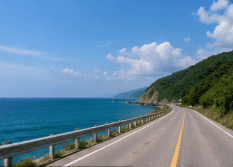
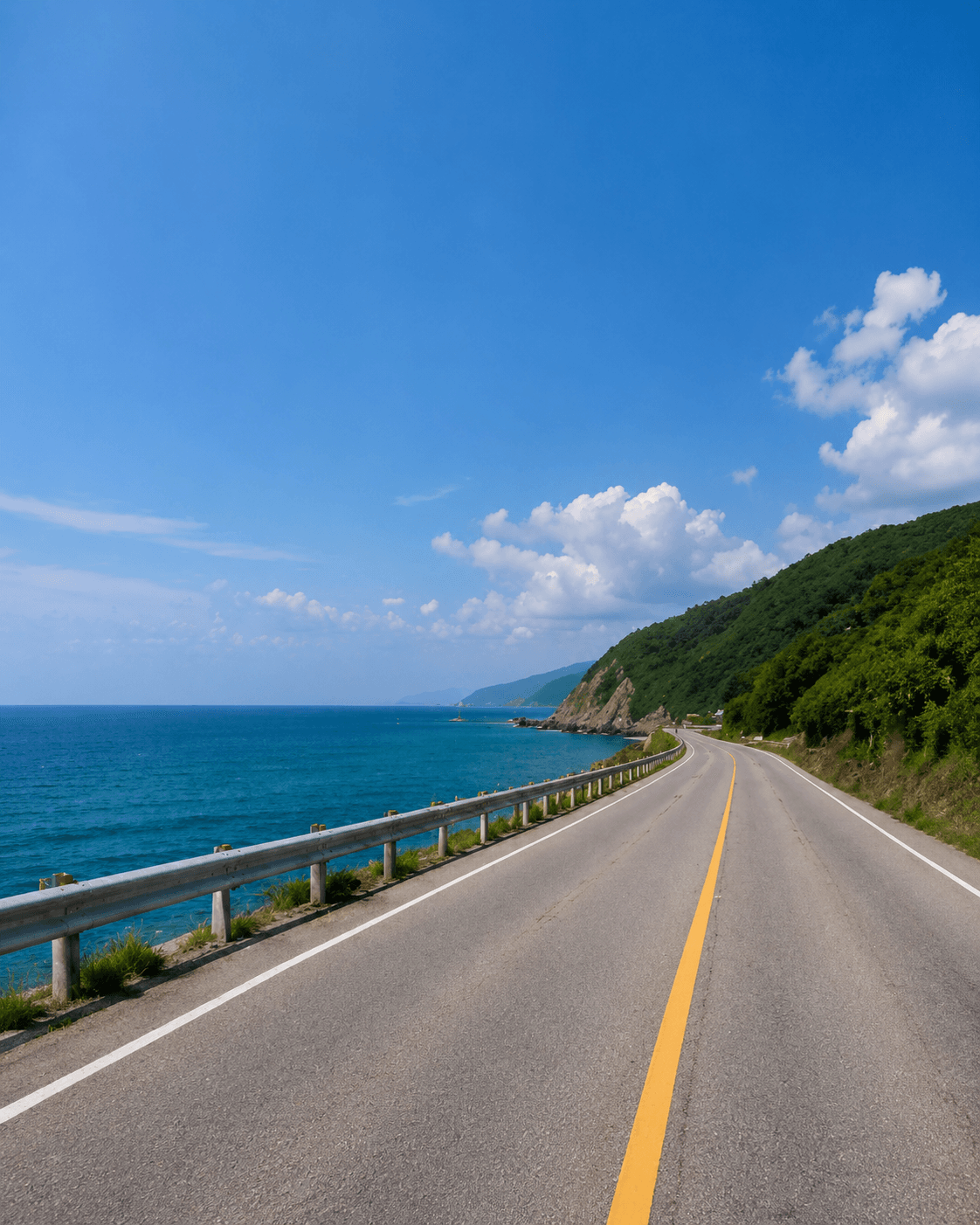
照片一旦被裁剪,被切掉的像素就从文件里消失了,任何工具都找不回真正的原样。AI 能做的是“反裁剪”:看懂画框里的内容,生成延续它的新画面,让裁得太紧的照片重新有呼吸空间。ExpandMyImage 会自动完成这一步。你选好想要的形状,它就把图片向外延伸到合适的大小,原图留在中间。
反裁剪 vs 撤销裁剪
如果你是在手机上裁的照片,原图还在相册里,用编辑器里的“复原”就能找回真正的原图。先试这个办法。
如果原图已经没了,或者你拿到手时就是裁过的,AI 反裁剪是次优解:它根据照片里的颜色、纹理和线条,生成可信的新边缘。
新增的部分是生成的,不是找回的。天空、草地、墙面、水面、影棚背景这类内容效果最好;人物被切掉的部分、文字或 Logo 则效果较差。
怎样反裁剪一张图片
你选的形状决定了新画面加在哪里。
上传被裁剪的图片
支持 10MB 以内的 JPG、PNG、WEBP。
选择想要的形状
宽图会变高,高图会变宽。可选 4:5、3:4、2:3 或 9:16。
下载反裁剪后的图片
检查新的边缘,保存你满意的版本。
可以反裁剪成的形状
ExpandMyImage 会把图片向下面这些竖版形状延伸。
小红书 / 竖版封面
工作台中可用的封面比例。
Instagram 帖子
工作台中可用的竖版帖子比例。
Pinterest Pin
工作台中可用的 Pin 比例,可选生成 3 张候选。
TikTok / Reels / Shorts
工作台中可用的全屏竖屏比例,可选生成 3 张候选。
使用场景
当照片的构图对你要用的地方来说太紧时。
主体太靠边
给人像或宠物照的头顶、两侧留出空间。
只有裁剪版的图片
延伸那些到你手上时就已经被裁过的照片。
构图太紧的商品图
补出空间,让商品不再顶着画面边缘。
为社交帖子重新构图
反裁剪成竖版帖子形状,而不是越裁越小。
功能亮点
延伸到边缘之外
新画面把场景延续到原来的画框之外。
保留原图
照片留在结果里,AI 只生成新增区域。
无需提示词
AI 自己看懂照片,你不用描述任何东西。
最多 3 张候选
生成的边缘各不相同,可以比较几张再选。
赠送免费积分
符合条件的新用户无需绑卡即可试用。
常见问题
开始扩图前,大家最常问的问题。
照片能反裁剪吗?
如果指的是找回原来的像素,那不能:裁剪会把它们从文件里删掉。原图还在的话,到当时用的应用里撤销裁剪即可。原图没了的话,AI 反裁剪会生成延续照片的新画面,ExpandMyImage 做的就是这个。
怎样用 AI 反裁剪图片?
把图片上传到 ExpandMyImage,选择目标形状(4:5、3:4、2:3 或 9:16),AI 就会把图片向外延伸到这个形状。下载结果即可,不需要写提示词。
反裁剪会改动照片原来的部分吗?
ExpandMyImage 会把原图保留在结果里,只生成周围新增的部分。请仔细看看新旧画面的接缝,一张不理想就生成 3 张候选。
什么样的图片反裁剪效果好?
边缘内容容易延续的图片:天空、海面、草地、沙滩、墙面、地板和纯色影棚背景。如果边缘切过人脸、手、文字、Logo 或复杂图案,难度会大很多,结果需要仔细检查。
可以反裁剪成任意尺寸吗?
暂时不行。ExpandMyImage 会把图片延伸成四种竖版形状:4:5、3:4、2:3 和 9:16。它每次只在一个方向上加空间:上下,或左右,取决于你选的形状。如果图片已经是你选的形状,请选一个更高的比例来增加空间。
可以免费试用吗?
可以。符合条件的新用户可以获得免费积分,无需绑卡。需要更多积分时,可以购买一次性积分包或按月订阅。
相关页面
更多把一张图适配到各个平台的方法,以及积分价格。